Co tak naprawdę chroni domowy router i przed czym warto się bronić
Najczęstsze zagrożenia w domowej sieci: nie tylko „wolny internet”
Domowy router to mały komputer stojący najczęściej obok telewizora. Ma procesor, pamięć, system operacyjny i błędy – dokładnie tak jak laptop czy telefon. Różnica polega na tym, że router stoi cały czas wpięty do internetu i jest widoczny z zewnątrz. To wystarczy, aby stał się celem automatycznych skanów i ataków.
Najczęstszy scenariusz, z którym ludzie się spotykają, to „pasażer na gapę” w sieci Wi‑Fi – sąsiad lub ktoś z ulicy korzysta z twojego internetu. To widać jako ogólne spowolnienie, zwłaszcza wieczorami. Prawdziwy problem zaczyna się jednak wtedy, gdy obce urządzenie nie tylko pobiera transfer, ale też próbuje atakować inne sprzęty w twojej sieci, np. kamerki IP, laptopy z otwartymi udziałami plików czy dyski sieciowe.
Druga grupa zagrożeń to podglądanie ruchu. Przy źle skonfigurowanym routerze, przestarzałym szyfrowaniu Wi‑Fi lub złośliwym oprogramowaniu na samym routerze, ktoś może próbować analizować, jakie strony odwiedzasz i jakie dane wysyłasz. Przy obecnym, powszechnym HTTPS jest trudniej odczytać hasła, ale nadal da się wykraść np. ciasteczka sesyjne, metadane, czy przekierować cię na fałszywą stronę banku.
Trzecie, najpoważniejsze zagrożenie to zdalne przejęcie routera. Atakujący nie musi mieć twojego Wi‑Fi. Wystarczy dziura w oprogramowaniu albo domyślne hasło do panelu administracyjnego. Po przejęciu takiego urządzenia może zmienić DNS-y, przekierować ruch na swoje serwery, dodać reguły firewall, których nie widzisz, albo podpiąć router do botnetu i wykorzystywać go do ataków DDoS na cudze serwisy.
Kiedy router staje się bramą do kont bankowych i pracy zdalnej
Wiele osób zakłada, że bezpieczeństwo konta bankowego zależy wyłącznie od siły hasła i ostrożności przy klikaniu w linki. Router w tym łańcuchu bywa pomijany, a niesłusznie. Przejęty router może zmienić odpowiedź DNS i przekierować cię z prawdziwej strony banku na identyczną, ale kontrolowaną przez atakującego. Pasek adresu będzie wyglądał „prawie” dobrze, certyfikat może być podrobiony lub sprytnie podsunięty, a dane logowania trafią w niepowołane ręce.
Podobny problem pojawia się przy pracy zdalnej. Komputery służbowe łączą się przez VPN do firmowych zasobów, ale cały ruch wcześniej przechodzi przez domowy router. Jeżeli urządzenie jest zainfekowane lub nieaktualne, może stać się boczną furtką do sieci firmowej. Coraz częściej działy bezpieczeństwa w firmach podkreślają, że „zdalny pracownik = fragment sieci firmowej w domu”. Konfiguracja domowego routera przestaje wtedy być prywatną fanaberią, a staje się elementem cyberhigieny organizacji.
Jeśli w domu działają kamery IP, wideodomofon, inteligentne gniazdka czy asystenci głosowi, router jest centralnym punktem, przez który można się do nich dostać. Część tanich urządzeń IoT ma fatalne zabezpieczenia – słabe hasła, brak aktualizacji, otwarte porty. Dobrze skonfigurowany router potrafi częściowo ograniczyć szkody, np. odcinając je od reszty sieci.
Mit „nikogo nie interesuje moja sieć” i jak działają botnety
Często powtarzana myśl: „nie mam nic wartościowego, nikt się na mnie nie będzie fatygował”. I tu tkwi błąd. Większości ataków nie wykonuje człowiek ręcznie, tylko automatyczne boty, które skanują całe zakresy adresów IP w poszukiwaniu podatnych urządzeń. Dla takiego bota twój domowy router jest tylko kolejnym rekordem w tabeli.
Podczas konfiguracji routera łatwo wprowadzić zmianę, która chwilowo odetnie cię od internetu. Przykład: zmiana adresu IP routera, puli DHCP lub typowe potknięcie – wklejenie hasła do złego pola, zapisanie i nagle brak połączenia Wi‑Fi. W takiej sytuacji pomocne są trzy rzeczy:
- Kartka i długopis – przed zapisem ustawień spisz, co było wcześniej. W razie problemów możesz ręcznie przywrócić stare wartości.
- Telefon z internetem mobilnym – jeśli coś pójdzie nie tak, nadal masz dostęp do instrukcji producenta, forów i poradników (np. blogów o tematyce IT, takich jak Praktyczne IT, cyberbezpieczeństwo i AI na co dzień | TopTowar.pl).
- Spokojne otoczenie – konfiguracja routera w pośpiechu, gdy wszyscy w domu czekają na Netflixa, to przepis na błędy.
Początkujący często próbują robić wszystko zdalnie – przez komunikator, gdy ktoś „bardziej techniczny” pomaga na telefon. Przy prostych zmianach ma to sens, ale gdy w grę wchodzi reset, rekonfiguracja od zera czy diagnoza nieznanych reguł firewall, dużo lepiej, żeby ta osoba była fizycznie na miejscu.
Bot nie pyta, czy masz dużo pieniędzy na koncie. Szuka prostych rzeczy: domyślnego hasła „admin/admin”, starej wersji firmware z znaną luką, otwartego panelu administracyjnego z internetu. Po przejęciu urządzenia dodaje je do botnetu, który potem wykorzystywany jest np. do:
- ataków DDoS na serwisy internetowe,
- kopania kryptowalut na cudzy rachunek,
- skanowania kolejnych ofiar z wnętrza twojej sieci,
- przekierowywania ruchu użytkowników na fałszywe strony.
Twoja sieć może więc być jednocześnie ofiarą i narzędziem ataku. Co gorsza, problemy zaczynają się często od drobiazgu: zdalny dostęp włączony przez operatora, stare hasło do Wi‑Fi, brak aktualizacji firmware od kilku lat.
Kluczowe elementy routera z punktu widzenia bezpieczeństwa
Z punktu widzenia osoby początkującej dobrze jest rozumieć, że nie trzeba znać wszystkich opcji routera, aby sensownie go zabezpieczyć. Wystarczy skupić się na kilku obszarach:
- Panel administracyjny – dostęp przez przeglądarkę, gdzie logujesz się jako „admin”. To tu zmienia się większość ustawień. Domyślne hasło i login to pierwszy cel ataku.
- Sieć Wi‑Fi – nazwa (SSID), hasło i typ szyfrowania (WPA2/WPA3). To brama dla wszystkich urządzeń w domu i ewentualnych „gości” zza ściany.
- Firmware – oprogramowanie routera. Aktualizacje często łatają krytyczne błędy bezpieczeństwa.
- Dostęp zdalny (Remote Management, WAN Access) – możliwość logowania się do panelu administracyjnego z internetu. Dla początkującego zwykle bezpieczniej mieć to całkowicie wyłączone.
- Firewall i reguły filtrowania – domyślny firewall routera zwykle daje rozsądną ochronę, trzeba jednak pilnować, żeby nie otwierać niepotrzebnie portów.
Dopiero na którymś z kolejnych miejsc jest kwestia „czy mój router ma superantywirus od producenta”. Bez podstaw, takich jak hasła i aktualizacje, dodatkowe „funkcje bezpieczeństwa” mają ograniczony sens.
Przygotowanie do konfiguracji: co sprawdzić zanim cokolwiek zmienisz
Jak znaleźć model routera, dane do logowania i adres bramy
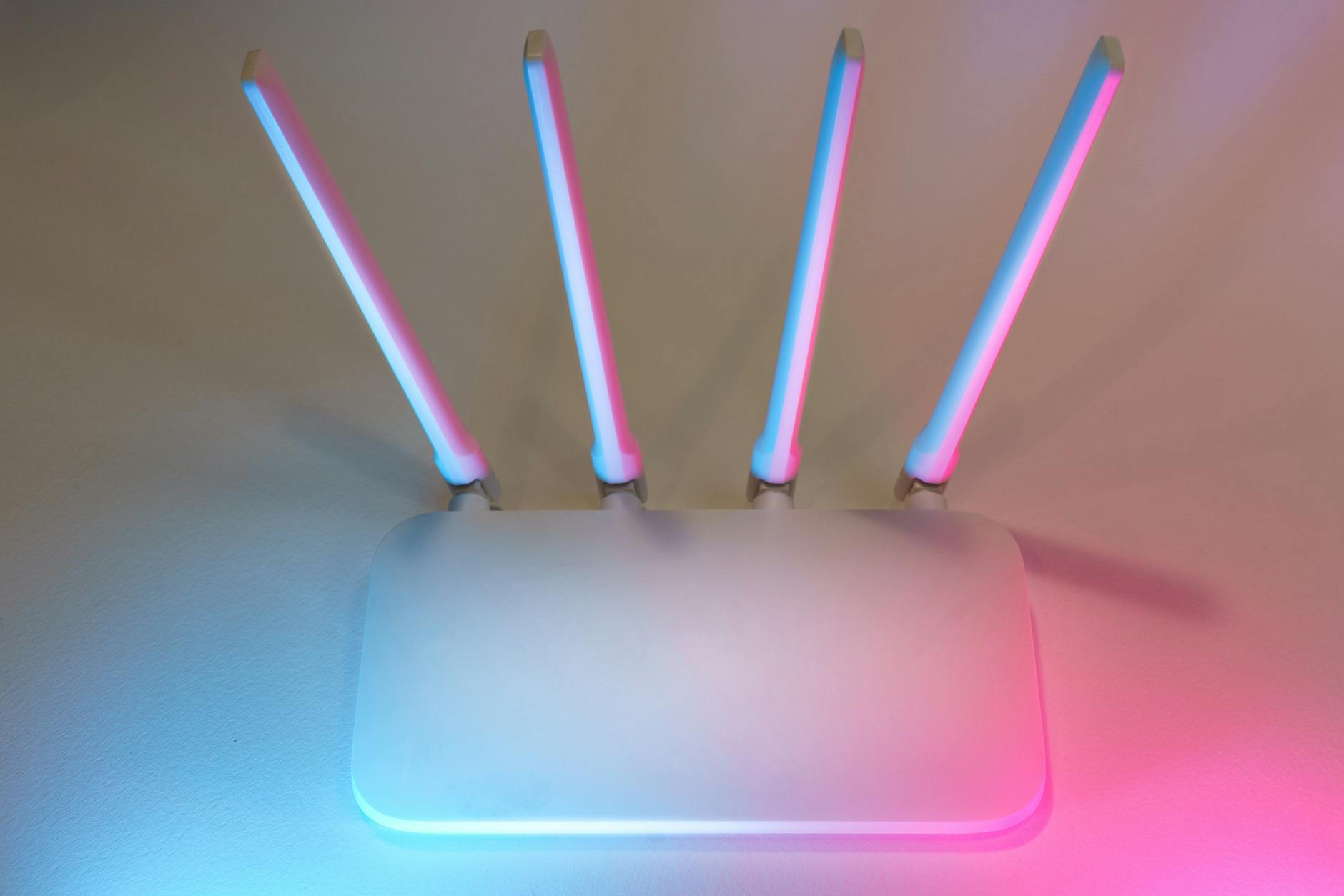
Na obudowie routera prawie zawsze znajduje się naklejka z kluczowymi danymi. Warto ją uważnie przeczytać przed pierwszym logowaniem. Zwykle znajdziesz tam:
- model urządzenia (np. Archer C6, FunBox, Connect Box),
- domyślny adres do panelu (np. 192.168.0.1, 192.168.1.1, czasem adres typu routerlogin.net),
- domyślny login i hasło do panelu (np. admin/admin, admin/password lub unikalne hasło),
- nazwę sieci Wi‑Fi (SSID) i hasło do Wi‑Fi.
Jeżeli naklejka jest zniszczona, adres bramy można odczytać z komputera. Na systemie Windows: uruchom wiersz polecenia i wpisz ipconfig, a następnie odszukaj pozycję „Brama domyślna”. Na macOS wejdź w Preferencje systemowe → Sieć → aktywne połączenie → Szczegóły. Ten adres wpisujesz później w przeglądarce.
W tym miejscu przyda się jeszcze jeden praktyczny punkt odniesienia: Przyspieszanie przeglądarki w firmie: konfiguracje, polityki i wtyczki, które naprawdę działają.
Dobrą praktyką jest zrobienie zdjęcia naklejki telefonem. Przyda się, kiedy router stoi w ciasnym miejscu, a ty nie chcesz za każdym razem odwracać obudowy i szukać małego druku.
Router od operatora a sprzęt kupiony samodzielnie
Router pochodzący od operatora (Netia, Orange, UPC/Vectra itd.) często jest fabrycznie skonfigurowany, a część opcji może być ukryta lub zablokowana. Operator ma dzięki temu możliwość zdalnego zarządzania, aktualizacji i diagnozowania problemów. Plusem jest to, że nie musisz konfigurować od zera połączenia z internetem. Minusem – mniejsza kontrola nad zaawansowanymi ustawieniami i czasem dość wolne aktualizacje firmware.
W przypadku routera kupionego samodzielnie (np. TP-Link, Asus, MikroTik, Fritz!Box) kontrola jest pełna, ale też odpowiedzialność spoczywa na tobie. Trzeba zadbać o:
- samodzielną aktualizację firmware,
- zmianę wszystkich domyślnych haseł,
- prawidłowe ustawienie sieci Wi‑Fi, a czasem też połączenia z operatorem (PPPoE, login, hasło).
Rozsądne podejście dla początkujących to pozostawienie routera operatora jako „modemu” (tryb bridge, jeśli dostępny) i podpięcie za nim własnego, lepszego routera, który obsługuje całą sieć domową. To jednak wymaga podstawowej orientacji w topologii sieci. Gdy zaczynasz, lepiej najpierw zabezpieczyć to, co już masz, zamiast budować od razu złożone układy.
Jak sprawdzić, czy ktoś już majstrował przy ustawieniach
Przed zmianą konfiguracji warto ocenić, czy router jest w stanie „fabrycznym”, czy ktoś wcześniej coś w nim zmieniał. Kilka sygnałów ostrzegawczych:
- domyślne hasło do panelu z naklejki nie działa – ktoś już je zmienił,
- nazwa sieci Wi‑Fi jest dziwnie opisana (np. „MarekRouter_5GHz_SuperTurbo”), choć router niedawno montował technik,
- znajdujesz w panelu aktywny dostęp zdalny (Remote Management, Web Access from WAN) i nie wiesz, kto to włączył,
- lista podłączonych urządzeń jest podejrzanie długa lub wśród nazw pojawiają się sprzęty, których nie rozpoznajesz,
- router często się wiesza, restartuje lub ma włączone nietypowe przekierowania portów.
Jeśli widzisz sporo nietypowych ustawień i nie masz pewności, kto za nie odpowiada, zamiast „odkręcać” je na ślepo lepiej rozważyć przywrócenie ustawień fabrycznych i ponowną konfigurację od zera. Ale dopiero wtedy, gdy masz notatki od operatora (login, hasło PPPoE, parametry) lub wiesz, jak odtworzyć połączenie internetowe.
Dlaczego przydają się kartka, długopis i internet w telefonie
Kiedy lepiej poprosić o pomoc na miejscu
Są sytuacje, w których zamiast uczyć się na własnej sieci, bezpieczniej zaprosić kogoś, kto choć raz konfigurował router od zera. Szczególnie gdy:
Na koniec warto zerknąć również na: Tekton Chains – supply chain auditable builds — to dobre domknięcie tematu.
- używasz internetu do pracy zdalnej, a przestój nawet na godzinę to realny problem,
- masz w domu alarm, monitoring, inteligentne ogrzewanie – uszkodzenie konfiguracji może przerwać działanie tych systemów,
- operator wymaga nietypowej konfiguracji (np. VLAN ID, specyficzne logowanie), której nie rozumiesz z instrukcji,
- router ma już dodane ręczne przekierowania portów i nie wiesz, do czego służą (np. dla rejestratora kamer).
Nie oznacza to, że początkujący nie powinni dotykać panelu administracyjnego. Wręcz przeciwnie – większość kroków zabezpieczających jest prosta. Chodzi raczej o to, by nie eksperymentować z obszarami, które mogą unieruchomić całe połączenie z internetem, gdy akurat nie masz czasu na odkręcanie zmian.
Pierwsze logowanie: porządek w panelu administracyjnym zamiast strachu przed „magicznymi” opcjami
Jak wejść do panelu routera i co znaczą „klasyczne” loginy
Aby zalogować się do panelu routera, zrób kilka prostych kroków:
- Podłącz komputer lub telefon do sieci routera (kablem lub przez Wi‑Fi).
- Otwórz przeglądarkę internetową.
- Wpisz w pasku adresu adres bramy (np. 192.168.0.1 lub 192.168.1.1) i naciśnij Enter.
- Powinien pojawić się ekran logowania. Wpisz login i hasło z naklejki albo z instrukcji.
Jeżeli logujesz się na router, który nie był nigdy zmieniany, bardzo często spotkasz loginy typu admin/admin, admin/password albo samo admin bez hasła. To jeden z powodów, dla których pierwsza zmiana powinna dotyczyć właśnie tych danych. Panel, który działa na domyślnych poświadczeniach, jest podatny na proste skrypty atakujące miliony urządzeń naraz.
Najczęściej zadawane pytania (FAQ)
Jak zabezpieczyć domowy router przed sąsiadami korzystającymi z mojego Wi‑Fi?
Podstawą jest mocne hasło do Wi‑Fi i aktualne szyfrowanie. W panelu routera ustaw sieć na WPA2‑PSK lub WPA3‑PSK (jeśli jest dostępne) i użyj długiego hasła (min. 12–16 znaków, litery, cyfry, znaki specjalne). Unikaj haseł typu „12345678”, „password”, imion dzieci czy nazwy ulicy.
Drugim krokiem jest wyłączenie funkcji WPS (przycisk do „szybkiego łączenia”), bo to częsty punkt wejścia dla automatów atakujących domowe sieci. Dla gości lepiej włączyć osobną sieć „Guest” z innym hasłem i bez dostępu do twoich urządzeń (tv, NAS, kamer).
Czy naprawdę muszę zmieniać domyślne hasło „admin/admin” w routerze?
Tak, bo to pierwsza rzecz, jaką sprawdzają boty skanujące sieci. Domyślne loginy i hasła do popularnych routerów są w publicznych bazach – automat nie musi „zgadywać”, tylko po kolei je podkłada. Po udanym logowaniu może zmienić DNS, dodać reguły firewall albo podpiąć router do botnetu.
Hasło administratora ustaw inne niż do Wi‑Fi i do konta e‑mail. Jeśli producent wydrukował na naklejce unikalne hasło do panelu – i tak warto je zmienić na własne, ale równie złożone. Zapisz je na kartce lub w menedżerze haseł; zgubione hasło odzyskasz tylko przez reset routera do fabryki.
Czy powinienem wyłączyć zdalny dostęp do routera (Remote Management)?
Jeśli nie wiesz, czy go potrzebujesz, to znaczy, że go nie potrzebujesz – i lepiej mieć go wyłączonego. Włączony panel administracyjny od strony internetu jest jednym z głównych wektorów ataku: wystarczy błąd w firmware albo słabe hasło, żeby ktoś z zewnątrz przejął kontrolę nad urządzeniem.
Zdalny dostęp ma sens tylko w konkretnych sytuacjach, np. gdy adminujesz kilkoma lokalizacjami i wiesz, jak to dodatkowo zabezpieczyć (VPN, whitelist IP, silne hasło, 2FA jeśli jest). Dla zwykłego domowego użytkownika bezpieczniej jest logować się do routera wyłącznie z sieci domowej.
Jak sprawdzić, czy ktoś obcy korzysta z mojego Wi‑Fi albo przejął router?
Prosty test to lista podłączonych urządzeń w panelu routera (zakładki typu „Attached Devices”, „Lista klientów DHCP”, „Urządzenia w sieci”). Jeśli widzisz nazwy, których nie kojarzysz, albo liczba urządzeń jest wyraźnie większa niż w domu – to sygnał ostrzegawczy. U niektórych operatorów nazwy urządzeń są mylące, więc warto porównać adresy MAC z tymi na naklejkach sprzętów.
Objawem przejęcia routera może być też dziwne zachowanie internetu: częste przekierowania na podejrzane strony, komunikaty o „nieprawidłowym certyfikacie”, mocne spowolnienia przy normalnym obciążeniu. W takiej sytuacji zrób trzy rzeczy: zmień hasło Wi‑Fi, zmień hasło do panelu, sprawdź adresy DNS (czy nie są ustawione na jakieś dziwne, egzotyczne serwery) i rozważ aktualizację firmware lub reset do ustawień fabrycznych.
Jak domowy router może zagrozić bezpieczeństwu bankowości internetowej?
Router jest pośrednikiem między twoim komputerem a bankiem. Po przejęciu atakujący może podmienić DNS, czyli „książkę telefoniczną internetu”. Zamiast prawdziwego serwera banku otrzymujesz adres kontrolowany przez przestępcę. Strona może wyglądać wiarygodnie, pasek adresu – „prawie” poprawnie, ale logujesz się w fałszywym miejscu.
Dobrym nawykiem jest łączenie się do banku tylko po HTTPS, ręczne wpisywanie adresu banku (zamiast klikania w linki), zwracanie uwagi na literówki w adresie i ostrzeżenia przeglądarki o certyfikacie. To nie zastąpi bezpiecznej konfiguracji routera, ale utrudnia skuteczne wykorzystanie przejętego urządzenia.
Czy aktualizacja firmware routera jest konieczna i czy jest bezpieczna?
Aktualizacje firmware zwykle łatają właśnie te dziury, które wykorzystują boty i automatyczne skanery. Router bez aktualizacji przez kilka lat to dla nich łatwy cel – tak jak stary system Windows bez łatek. Jeśli producent wciąż wspiera twój model, warto co jakiś czas sprawdzić na stronie, czy wyszła nowa wersja.
Sam proces bywa ryzykowny, jeśli w trakcie zabraknie prądu albo odłączysz kabel. Żeby zminimalizować ryzyko, zrób update z komputera podłączonego po kablu, nie przez Wi‑Fi, nie resetuj urządzenia w trakcie i nie rób tego w momencie „szczytowego korzystania” z sieci w domu. Popularna, ale przestarzała rada „jak działa, nie ruszaj” przestaje być prawdziwa, gdy mówimy o sprzęcie wiszącym cały czas w internecie.
Co zrobić, żeby praca zdalna przez domowy router była bezpieczniejsza?
Po pierwsze, potraktuj router jak fragment sieci firmowej: mocne hasła, aktualne firmware, wyłączony zdalny dostęp z internetu, sensownie ustawione Wi‑Fi. Po drugie, rozważ wydzielenie osobnej sieci dla sprzętów firmowych (jeśli router to wspiera) – tak, aby laptopy służbowe nie siedziały w tej samej podsieci co tanie kamerki IP czy „inteligentne” gniazdka.
Popularny nawyk „wszystko do jednego Wi‑Fi i niech działa” jest wygodny, ale przy pracy zdalnej ma swoją cenę: jedno podatne urządzenie IoT może stać się bocznym wejściem do komputera, który łączy się VPN‑em z firmą. Segregacja urządzeń po różnych sieciach (główna, gościnna, IoT) bywa skuteczniejsza niż dokupowanie kolejnego „antywirusa na router”.
Opracowano na podstawie
- Guide to Securing Wi‑Fi Networks (Draft NIST SP 800‑153). National Institute of Standards and Technology (2012) – Zalecenia dot. bezpiecznej konfiguracji sieci Wi‑Fi i szyfrowania
- Guide to Firewalls and Network Security. Cengage Learning (2015) – Podstawy działania routerów, firewalli i reguł filtrowania ruchu
- Home Network Security. Cybersecurity and Infrastructure Security Agency (2021) – Praktyczne wskazówki zabezpieczania domowych routerów i sieci
- OWASP Internet of Things Project. OWASP Foundation – Typowe luki bezpieczeństwa w urządzeniach IoT i zalecane środki ochrony
- ENISA Threat Landscape for the Internet of Things. European Union Agency for Cybersecurity (2020) – Analiza zagrożeń IoT, w tym słabe hasła i brak aktualizacji firmware